VOICEPEAK 東北きりたんのパッケージ版を購入したので、インストール手順を自分用のメモも兼ねて残します。
パッケージに収録されているランチャーからVOICEPEAK本体をダウンロードし、その後、東北きりたんのボイスをインストールします。
※画面やバージョンは執筆時点のものです。アップデートによって表示が変わる場合があります。
ランチャーを起動する
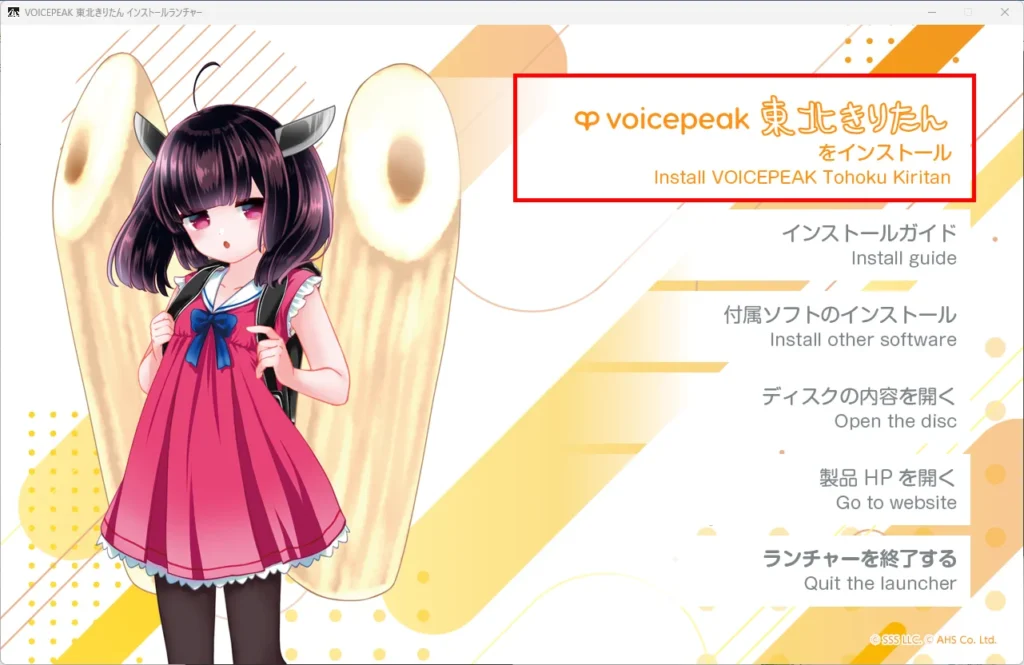
パッケージのディスクを開き、ランチャーを起動します。
ランチャーが表示されたら、「VOICEPEAK 東北きりたんをインストール」をクリックします。
VOICEPEAK本体をダウンロードする
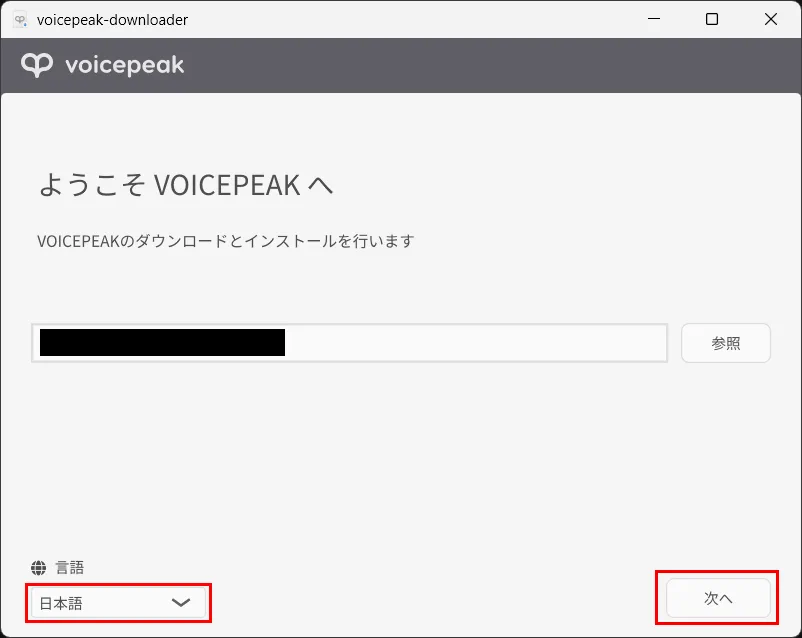
VOICEPEAKのインストーラーを保存するフォルダーを指定し、使用する言語を選択して「次へ」をクリックします。
保存先を変更しない場合は、初期設定のままでも問題ありません。
アクティベーションコードを入力します。
パッケージ版の場合、アクティベーションコードはパッケージ内の紙に記載されています。紛失しないように保管しておきましょう。
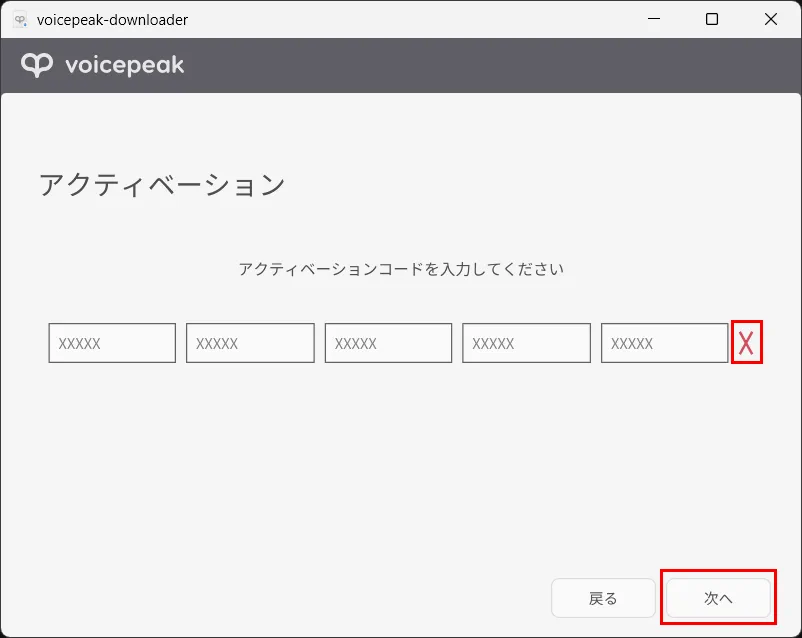
画像ではアクティベーションコードを公開しないため、ダミーの文字列を入力しています。実際には付属のコードを入力し、正しく認識されたことを確認してから「次へ」をクリックします。
VOICEPEAK本体のインストーラーがダウンロードされるので、完了するまで待ちます。
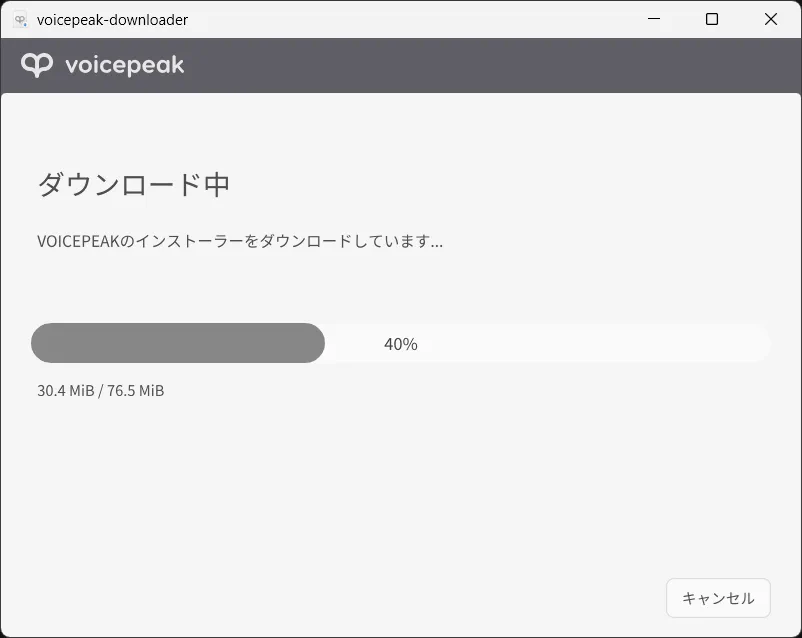
ダウンロード完了後にユーザーアカウント制御が表示された場合は、「はい」をクリックしてセットアップを開始します。
VOICEPEAK本体をインストールする
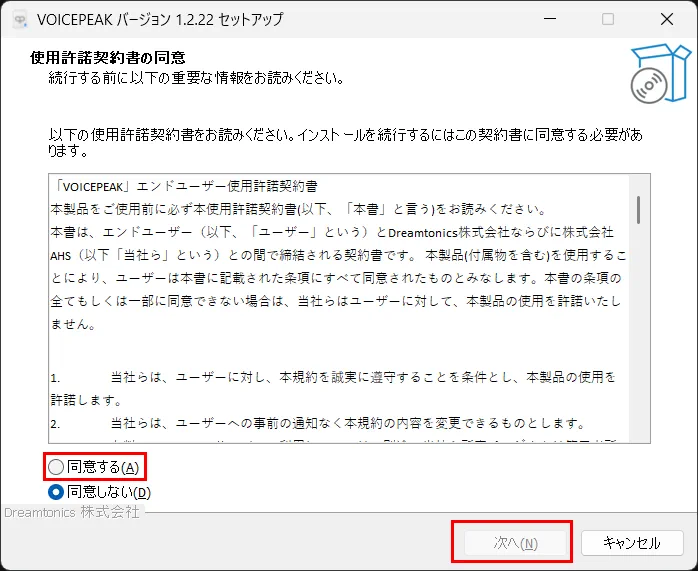
使用許諾契約書を確認し、「同意する」を選択して「次へ」をクリックします。
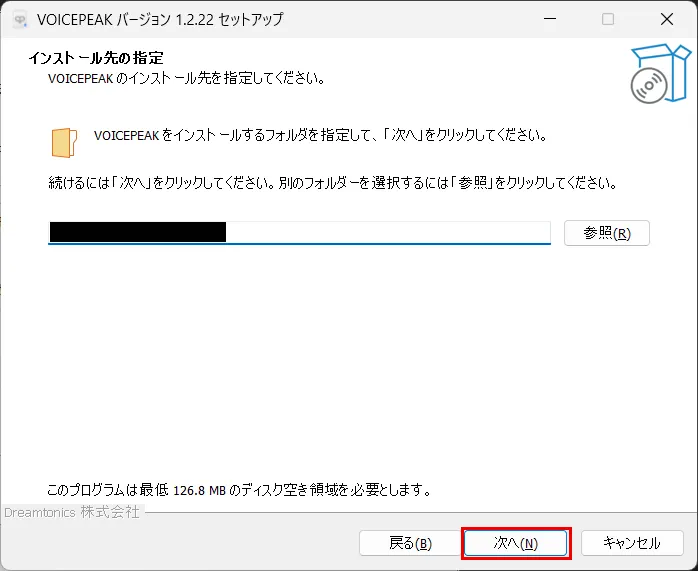
VOICEPEAK本体のインストール先を指定して「次へ」をクリックします。
特に変更する理由がなければ、初期設定のままで問題ありません。
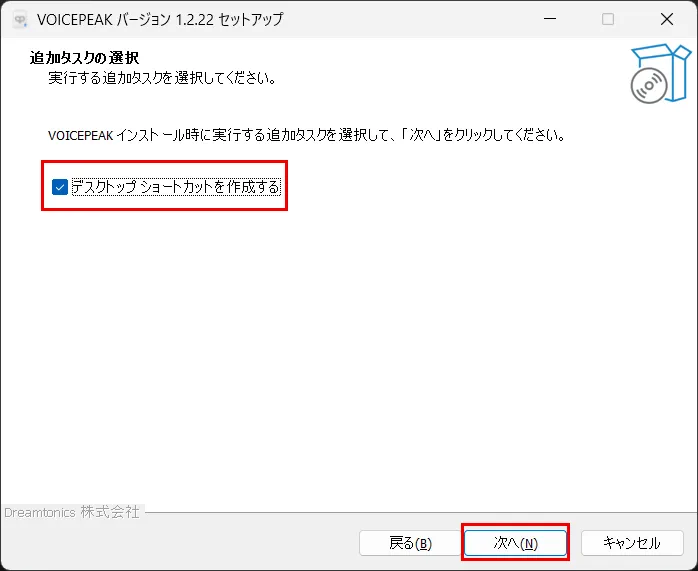
デスクトップにショートカットを作成する場合は、チェックを入れたまま「次へ」をクリックします。
設定内容を確認して「インストール」をクリックします。
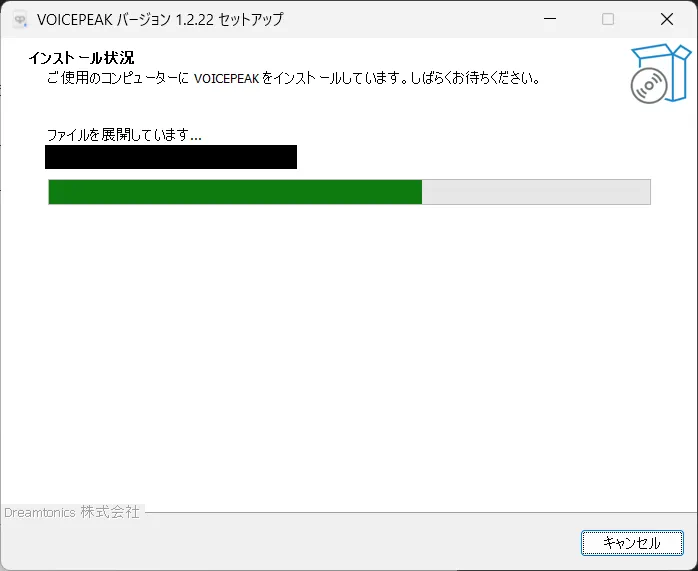
東北きりたんのボイスをインストールする
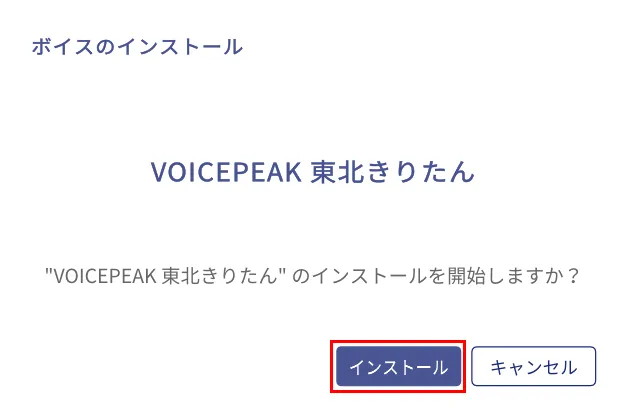
VOICEPEAK本体のインストールが終わると、東北きりたんのボイスをインストールする画面が表示されます。
「インストール」をクリックします。
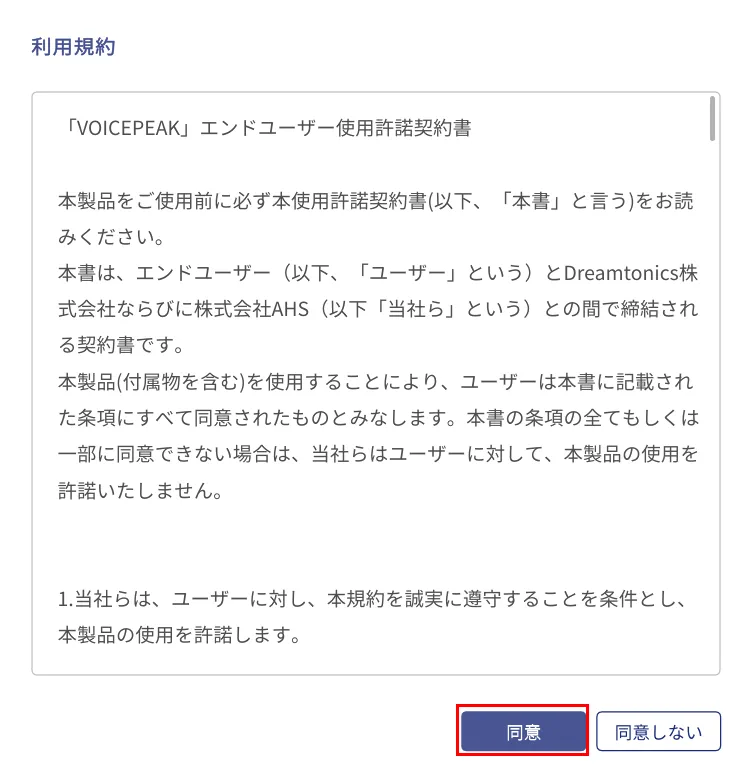
利用規約を確認し、問題がなければ「同意」をクリックします。
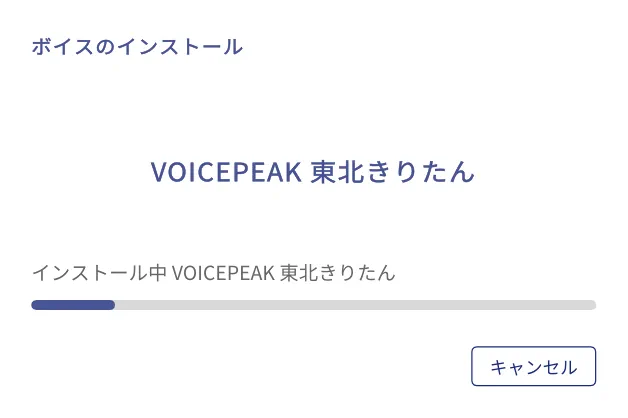
インストールが始まるので、完了するまで待ちます。
VOICEPEAKを起動する
「インストールに成功しました」と表示されたら、インストールは完了です。
「起動」をクリックするとVOICEPEAKが開きます。
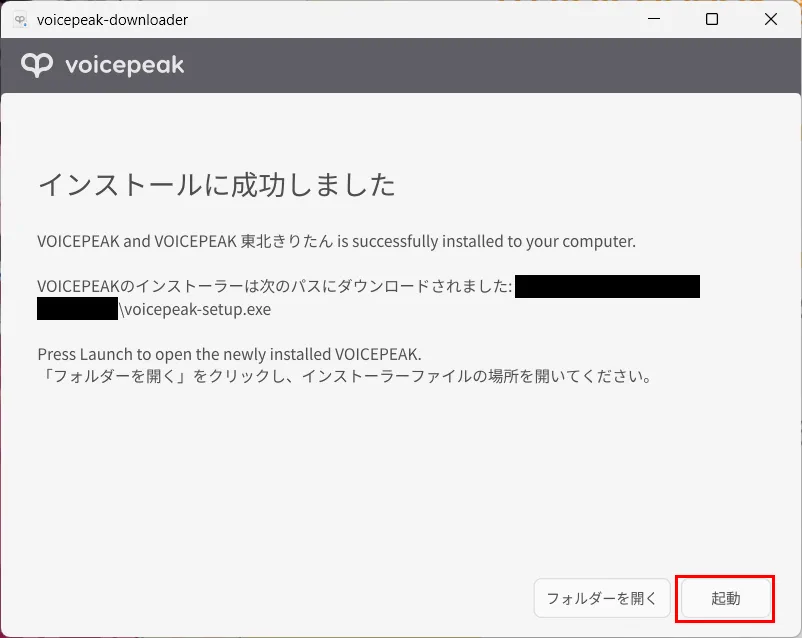
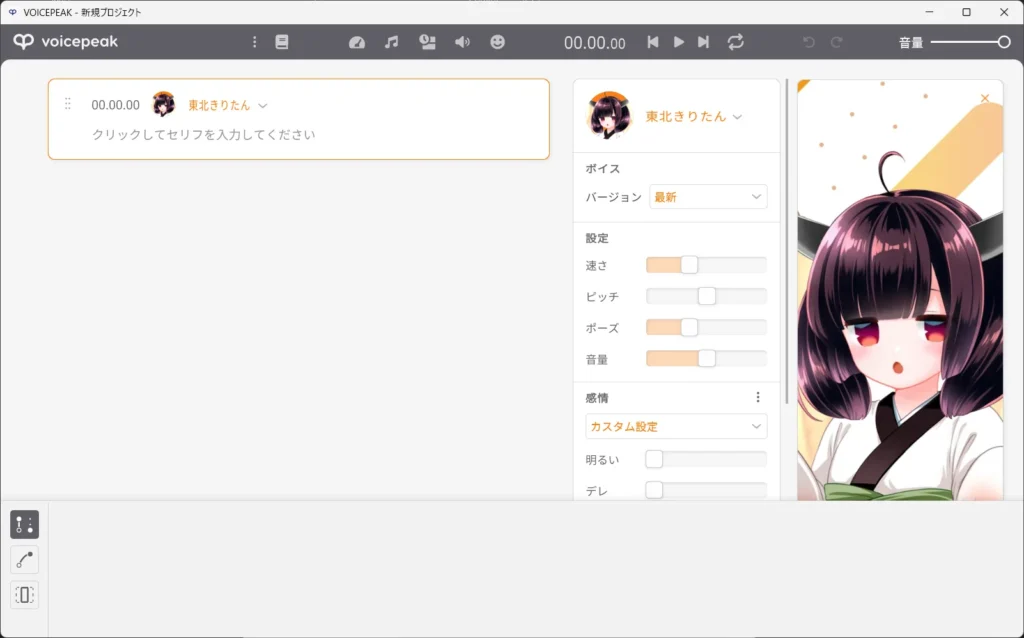
アプリケーション画面に東北きりたんが表示されれば、インストールは正常に完了しています。
まとめ
VOICEPEAK 東北きりたんのパッケージ版は、次の順番でインストールします。
パッケージ版でもVOICEPEAK本体やボイスのダウンロードが行われるため、インストール時にはインターネット接続が必要です。